

A principios de esta semana Sony comezó a liberar la actualización a Android 5 para la gama de dispositivos correspondientes a la serie Xperia Z. Sin embargo, por determinadas circunstancias la actualización sólo fue liberada para determinadas regiones, dejándonos al resto de los usuarios de Sony muy ansiosos por recibir tan esperada actualización.
En The Groyne sabemos que esta espera puede ser un tanto tortuosa, por lo que hemos realizado una guía para que puedas actualizar tu Xperia de la serie Z sin tener que esperar a que te llegue la actualización vía OTA.
Consideraciones a tener en cuenta antes de iniciar el proceso
1.- Las instrucciones deben ser leídas con detenimiento. Aunque es un proceso relativamente sencillo, debe tomarse con cuidado, proceder con precaución, y asumiendo los riesgos que un proceso de estas características pueda tener.
2.- Este método no requiere ser root ni desbloquear el bootloader, por lo tanto no violará la garantía del terminal.
3.- Es recomendable que se haga un respaldo de todos los datos que tengamos en nuestro dispositivo.
4.- El proceso lo llevé a cabo en un Xperia Z2, sin embargo, las instrucciones aplican para cualquier modelo de la serie Xperia Z.
Preparar el dispositivo
1.- Habilitar la opción de «Depuración por USB». Si no estas seguro como habilitar estas opciones, en este enlace están las instrucciones: Instrucciones para depuración por USB.
2.- Habilitar la instalación de fuentes desconocidas a través de la siguiente ruta: Ajustes > Seguridad.
3.- Instalar actualizar los drivers del terminal, para esto sólo será necesario que conectemos el dispositivo mediante USB a la computadora y lo sincronicemos con la aplicación Sony PC Companion.
Instrucciones para Xperifirm
1.- Lo primero que tendremos que hacer será descargar la aplicación XperiFirm, esto lo podremos hacer desde este enlace: Descargar XperiFirm.
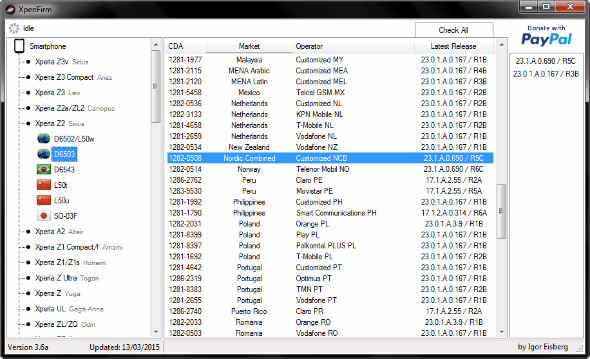
2.- Luego que lo descarguemos y lo instalemos, veremos una pantalla como la siguiente. Donde tendremos tres columnas, en la primera de izquierda a derecha seleccionaremos el modelo y la región de nuestro dispositivo.
3.- En la columna del medio, buscaremos el código de compilación más reciente que debería ser este 23.1.A.0.690.
4.- Seguidamente en la tercera columna de izquierda a derecha le daremos doble click al código de compilación que hemos seleccionado para descargar el firmware más reciente de nuestro terminal.
Nota: es importante que sólo descarguemos el firmware que aplique según el modelo de nuestro dispositivo, si se descarga un paquete de actualización de otro modelo, al instalarlo podría causar averías en nuestro terminal.
5.- Una vez le hayamos dado doble click aparecerá una ventana como la siguiente, donde deberemos marcar la opción «Unpack Automatically» si no lo está.
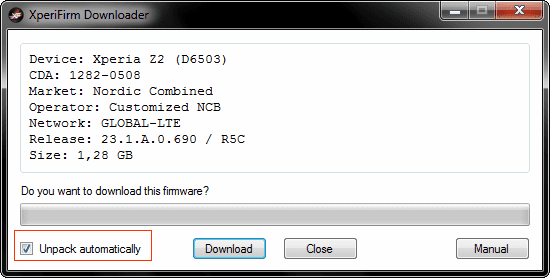
6.- Posteriormente, hacemos click en «Download» y nos pedirá que especifiquemos una ruta de descarga, seleccionamos la que más nos convenga, y el firmware comenzará a descargarse automáticamente.
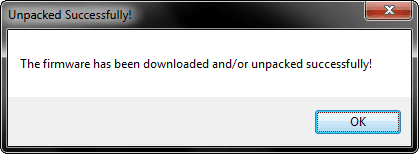
7.- Al finalizar veremos un mensaje como el siguiente, y el paquete de datos del firmware debería estar en la carpeta que hemos seleccionado.
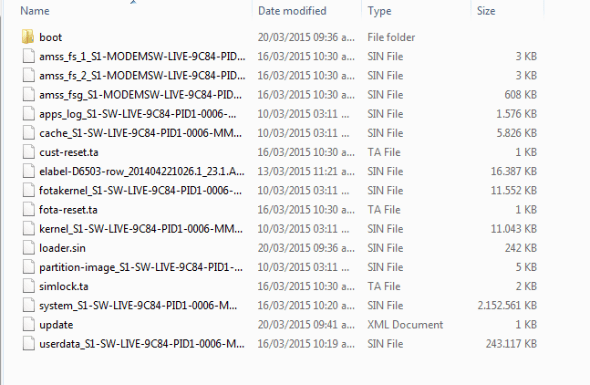
En este punto ya estaríamos en la mitad del proceso y habríamos terminado los pasos correspondientes a XperiFirm. Ahora sigamos, y veamos las instrucciones que hay que seguir para instalar (flashear) la nueva versión de Android en nuestro dispositivo de las serie Xperia Z de Sony.
Instrucciones para Flashtool
1.- Lo primero será descargar la aplicación FlashTool, lo cual podemos hacer desde el siguiente enlace: Descargar FlashTool.
2.- Luego de que hayamos descargado la aplicación procedemos a crear el archivo TFT que nos servirá para instalar Android 5. Esto lo hacemos mediante la siguiente ruta dentro de FlashTool: Tools > Bundle > Create.
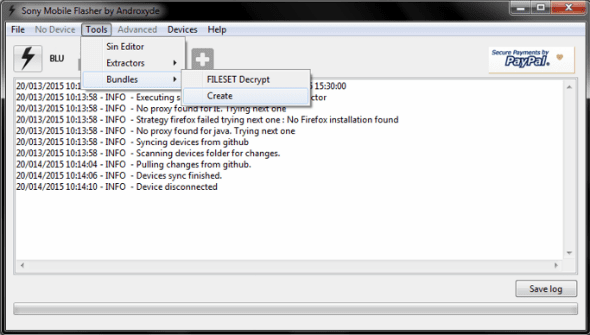
3.- Una pantalla como la siguiente se mostrará, y tendremos que buscar la ruta donde hemos descargado el paquete de datos del nuevo Firmware.
4.- Siguiendo en esta pantalla debemos colocar el modelo de nuestro dispositivo haciendo doble click en «Device». Al hacer esto se mostrará un menú donde debemos colocar el modelo y la variante del mismo, si no sabemos esta información, la podemos buscar en: Ajustes > Acerca del Teléfono/Tablet > Número de modelo.
5.- Seguidamente completamos lo campos «Branding» y «Version» con la información del firmware, tal y como se muestra en la imagen siguiente.
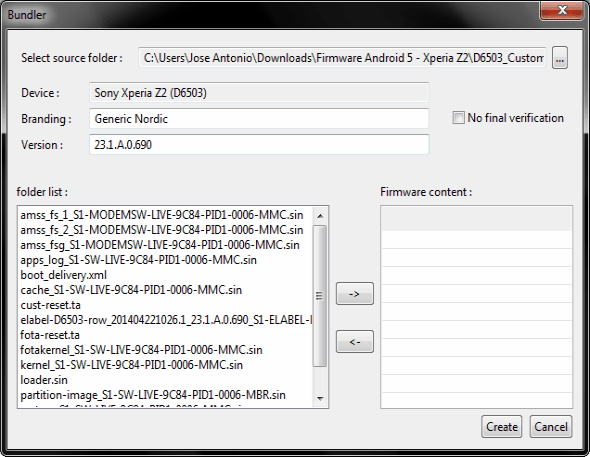
Nota: Esta información es sólo de carácter informativo, por lo que no nos preocupemos si la variante de nuestro modelo no parece en la lista. Podríamos seleccionar cualquiera y aún así el proceso seguiría sin problemas.
6.- Una vez que tenemos todos los campos completados, seleccionamos todos los archivos que se muestran en el cuadro de la izquierda y luego hacemos click en la fecha que apunta hacia la derecha, para después pulsar en «Create».
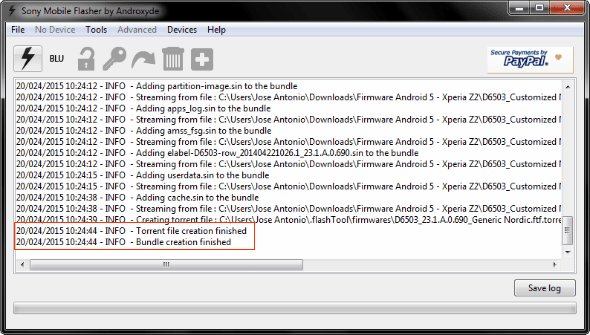
7.- Se mostrará una barra de estado de progreso, y cuando este se mostrará un mensaje informándonos que el archivo FTF se ha creado correctamente.
8.- El archivo creado lo podremos ver en la siguiente ruta “C:\Users[Usuario].flashTool\firmwares”
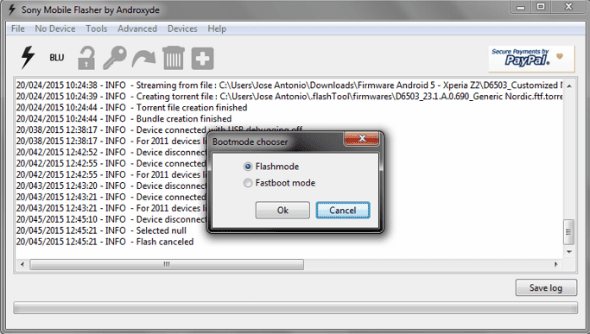
9.- Ahora que tenemos el archivo FTF creado, vamos a FlashTool hacemos click en el símbolo del rayo, luego click en «Flash Device» y por último seleccionamos «Flash Mode» y pulsamos en «OK».
10.- En la ventana que se nos mostrará seleccionamos el firmware que hemos descargado. En el panel de la derecha veremos tres opciones de Wipe, si queremos mantener nuestras aplicaciones instaladas deberemos desmarcar «DATA», si por el contrario queremos una actualización limpia, tendremos que dejar todas las opciones marcadas.
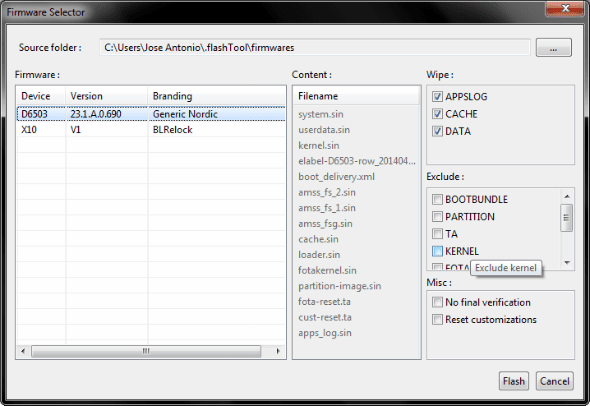
Nota: Es importante recordar que debemos hacer respaldo de nuestra información, debido a que dependiendo de la opción que elijamos podríamos perder todo lo que tengamos en nuestro dispositivo.
11.- A continuación hacemos click en «Flash» para iniciar el proceso de instalación. En este Punto FlashTool comenzará a preparar el archivo de actualización.
12.- Al cabo de unos minutos nos pedirá que conectemos nuestro dispositivo. Esto lo hacemos de la siguiente forma:
a.- Apagamos el terminal.
b.- Conectamos el Cable USB a la computadora.
c.- Conectamos el Cable USB al dispositivo mientras mantenemos el botón de bajar volumen presionado en todo momento.
d. Si lo hemos hecho bien, el proceso de actualización comenzará automáticamente. En caso contrario deberemos repetir los pasos de a hasta c.
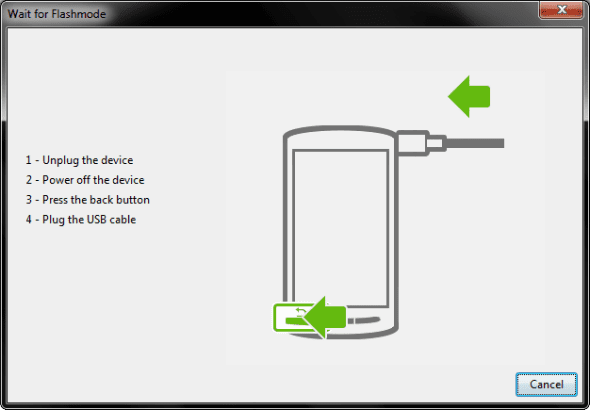
Nota: Las indicaciones de FlashTool mencionan que hay que hacer esto presionando el botón «Atrás», sin embargo esta instrucción es sólo para los viejos Sony Ericsson.
12.- Cuando el proceso de actualización/flasheo haya terminado, veremos un mensaje informativo en FlashTool. En ese punto podremos desconectar nuestro terminal y comenzar a usarlo.
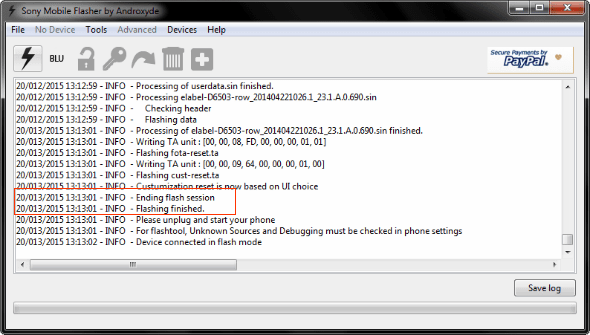
Nota: No desesperen si tarda un poco en iniciar, en mi caso tardó más de 5 minutos en iniciar.
Pues esto es todo, ahora a disfrutar de Android 5 en tu Xperia serie Z. En The Groyne te iremos contando que nos ha parecido la actualización, pero mientras puedes contarnos tu experiencia actualizando tu terminal, o si tienes alguna duda puedes dejarla en los comentarios y con gusto le buscaremos una solución juntos
Por último, ¡no olvides compartir el artículo si te ha parecido útil!.